eBay Seller Hub es el panel gratuito que eBay da a todos los vendedores para gestionar pedidos, anuncios, marketing, pagos y rendimiento desde una sola pantalla. Se abre en ebay.com/sh/ovw (o desde My eBay y luego Selling), y necesitas al menos una venta en la cuenta para poder usarlo. Abajo verás cómo funciona cada pestaña a finales de 2026, los estándares de vendedor con los que eBay te evalúa cada mes y las partes de eBay Seller Hub que más importan si haces dropshipping.
Esta guía se ciñe a lo que dicen las propias páginas de ayuda de eBay. Cuando un nombre de menú o una cifra viene de eBay, enlazamos la fuente para que puedas comprobarlo tú mismo, porque eBay cambia las cosas a menudo (volvió a actualizar su página de estándares de vendedor el 15 de octubre de 2026). Los nombres de pestañas y botones aparecen tal como se ven en ebay.com, en inglés.
¿Qué es eBay Seller Hub?
eBay describe Seller Hub como "el lugar central para gestionar tu negocio en eBay", de uso gratuito y con todas sus herramientas de venta en un mismo sitio. Antes de que existiera, los vendedores saltaban entre My eBay, Selling Manager, File Exchange y un panel de vendedor aparte. Seller Hub sustituyó casi todo eso por un único conjunto de pestañas, y el antiguo File Exchange se retiró en favor de la pestaña Reports.
En la práctica hace cuatro trabajos:
- Pedidos: muestra los pedidos pagados pendientes de envío, te deja comprar e imprimir etiquetas, subir el seguimiento y gestionar devoluciones y cancelaciones.
- Anuncios: crea anuncios de uno en uno o en bloque, edita precios y cantidades, y gestiona borradores, plantillas y políticas comerciales.
- Rendimiento: ventas, costes de venta como porcentaje de las ventas, fuentes de tráfico y tu nivel de vendedor.
- Dinero: pagos, fondos retenidos, historial de transacciones y documentos fiscales.
Seller Hub en sí no tiene suscripción. Pagas las comisiones de venta normales de eBay, más una suscripción a una Store solo si la eliges. Algunas herramientas de marketing del panel están reservadas a los suscriptores de Store, y es el único punto en el que la versión gratuita se queda corta.

Cómo acceder a eBay Seller Hub
Las cuentas de empresa se activan automáticamente. Los vendedores particulares obtienen acceso después de su primera venta. Si ya has vendido algo y sigues llegando a la antigua página de ventas de My eBay, ve directamente a la URL del panel.
- Inicia sesión en eBay con la cuenta desde la que vendes.
- Haz clic en My eBay arriba a la derecha y luego en Selling. O escribe ebay.com/sh/ovw en el navegador.
- Llegarás a la pestaña Overview. Guárdala en favoritos: es la página que abrirás cada mañana.
- Usa el enlace Customize de la página Overview para ocultar los módulos que no usas y subir arriba los que revisas a diario.
- Si el panel no carga, comprueba que la venta se haya completado (pagada, no una oferta pendiente). eBay exige una venta completada a los vendedores particulares.
El panel de eBay Seller Hub, pestaña por pestaña
eBay enumera diez pestañas en su artículo de ayuda de Seller Hub. Esto es para lo que sirve cada una y lo que merece la pena revisar.
| Pestaña | Qué hace | Qué revisar |
|---|---|---|
| Overview | Resumen de tareas, pedidos, anuncios, valoraciones y límites de venta mensuales | A diario: tareas y pedidos pendientes de envío |
| Orders | Enviar pedidos, imprimir etiquetas, subir seguimiento, devoluciones y cancelaciones | A diario: fechas límite de envío y solicitudes abiertas |
| Listings | Crear, editar y gestionar en bloque anuncios, plantillas y políticas comerciales | Cada semana: anuncios sin vender y finalizados |
| Marketing | Descuentos, cupones, eventos de rebajas, ofertas a compradores (algunas solo con Store) | Antes de las promociones |
| Advertising | Campañas de Promoted Listings | Cada semana: gasto en anuncios frente a ventas |
| Store | Suscripción a eBay Store, categorías, diseño y tráfico de la tienda | Cada mes |
| Performance | Ventas, costes de venta, tráfico, nivel de vendedor y métricas de servicio | Cada semana, y antes del día 20 |
| Research | Consejos sobre anuncios, aprovisionamiento, precios y reposición (Terapeak) | Al elegir productos |
| Payments | Pagos, fondos retenidos, transacciones e informes | Cada semana |
| Reports | Subidas y descargas CSV/XLSX e informes programados | Al editar en bloque o conciliar cuentas |
Overview: tareas y límites mensuales
La pestaña Overview es una lista de tareas. Muestra los pedidos por enviar, los mensajes de compradores, las solicitudes de devolución y los anuncios que necesitan atención. Si bajas, encontrarás la sección Monthly limits, que indica cuántos artículos y cuánto valor puedes publicar todavía este mes. Las cuentas nuevas llegan a este límite rápido. eBay revisa los límites cada mes según el volumen de ventas y las valoraciones de los compradores, y puedes pedir más con Request higher selling limits. Los anuncios Good 'Til Cancelled cuentan para el límite, así que un catálogo grande de anuncios GTC puede comerse tu margen sin que te des cuenta.
Orders: donde se va la mayor parte de tu tiempo
Orders se divide en vistas como Awaiting shipment, Paid and shipped, Cancellations, Returns y Requests and disputes. Las dos cifras que hay que vigilar son la fecha límite de envío de cada pedido y todo lo que haya en Requests and disputes. Ambas alimentan directamente tu nivel de vendedor, que vemos más abajo. Desde aquí puedes comprar etiquetas de eBay y, si envías con tu propio transportista, sube el seguimiento el mismo día del envío.
Consejo: el botón Download report, arriba a la derecha de la tabla Manage orders, exporta en CSV todos los pedidos del filtro actual, con una columna para el impuesto que cobró eBay. Ese archivo viene muy bien a final de mes.
Listings: activos, sin vender, borradores y programados
La pestaña Listings contiene todo lo que has publicado, separado por estado. En Unsold y Ended es donde se esconde el dinero. Un anuncio que terminó sin venta suele necesitar una primera foto mejor, un título más preciso o un precio más bajo, y desde esta vista puedes volver a publicarlos en bloque. Los borradores (Drafts) sirven para preparar anuncios antes de que llegue el stock. Los anuncios programados (Scheduled) te permiten publicarlos a una hora concreta sin coste extra.
Marketing y Advertising
Marketing reúne las herramientas de descuento: eventos de rebajas, cupones con código, descuentos por tamaño de pedido, precios por volumen, descuentos en el envío y ofertas a compradores que han seguido tus artículos. Algunas necesitan una eBay Store. Advertising es donde configuras los Promoted Listings. Trata el gasto en anuncios como una línea de costes, no de crecimiento, hasta que sepas que tus márgenes lo aguantan.
Performance: ventas, tráfico y nivel de vendedor
Performance es la parte analítica del panel de eBay Seller Hub. Tienes las ventas a lo largo del tiempo, los costes de venta como porcentaje de las ventas, las impresiones de los anuncios, el porcentaje de clics y de dónde llegaron los compradores. Haz clic en cualquier cifra para ver el gráfico que hay detrás. La vista Seller Level muestra tu calificación actual y la prevista, que es la cifra más importante de toda la web.
Payments y Research
Payments muestra los pagos pasados y próximos, las retenciones y cada línea de transacción, además de la configuración de pagos. Research es la herramienta Terapeak de eBay: busca un producto y verás los precios de venta recientes, la tasa de venta y el coste medio de envío. Úsala antes de conseguir cualquier producto.
Informes de eBay Seller Hub: publicación en bloque y descargas programadas
La pestaña Reports sustituyó a File Exchange. eBay dice claramente que las plantillas o programaciones creadas en File Exchange no se trasladaron, así que si lo usabas hace años tendrás que rehacerlas. Según la guía de Seller Hub Reports de eBay, puedes crear anuncios en bloque, subir y programar informes, marcar artículos como enviados, gestionar valoraciones y corregir errores de anuncios en bloque.
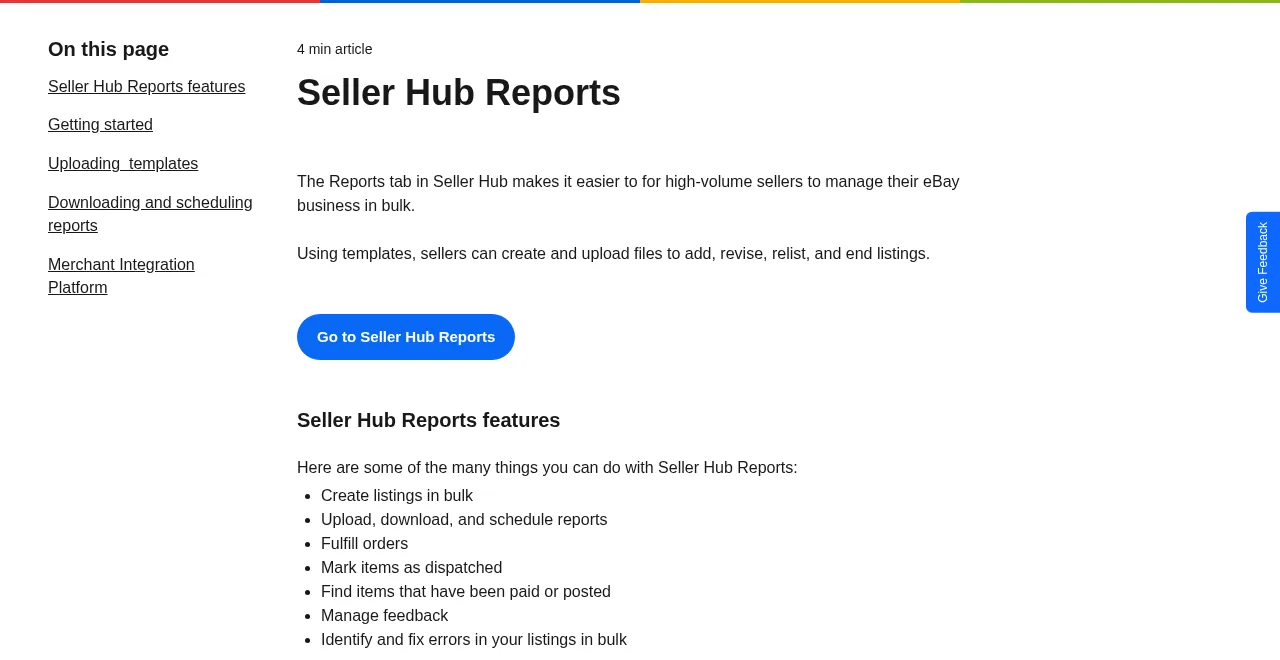
Para conseguir una plantilla en bloque, sigue la ruta que indica eBay:
- Abre la pestaña Reports en Seller Hub.
- Selecciona Upload a la izquierda.
- Haz clic en Get template.
- Elige Listings (u Orders) como Source.
- Elige el Type de plantilla, por ejemplo "Create new listings", "Create drafts" o "Edit price, quantity or delete listings".
- En las plantillas de pedidos, fija un rango de fechas de entre 1 y 90 días y haz clic en Download.
Dos notas prácticas. La plantilla Create drafts te permite dejar vacía la columna de URL de imágenes y añadir las fotos después, lo que ahorra tiempo si tus fotos aún no están alojadas. Y eBay recomienda hacer primero una prueba con un solo producto. Hazle caso: una columna mal asignada puede enviar precios erróneos a cientos de anuncios.
Para los informes, la sección Schedule te permite programar un informe de pedidos para que se genere con una frecuencia fija y tengas un CSV nuevo esperando cada mañana. Si concilias en una hoja de cálculo, ese ajuste te ahorra una tarea semanal.
Estándares de rendimiento de vendedor de eBay en 2026
Cada mes eBay te califica como Top Rated, Above Standard o Below Standard. La evaluación se hace el día 20. Si tuviste más de 400 transacciones en los últimos tres meses, eBay mira esos tres meses; si tuviste menos de 400, mira los últimos 12 meses. Los umbrales de abajo vienen de la política de estándares de vendedor de eBay.com.
| Métrica | Mínimo (para evitar Below Standard) | Top Rated |
|---|---|---|
| Tasa de defectos en transacciones | 2 % o menos (solo cuenta en tu contra con defectos de más de 4 compradores) | 0,5 % o menos, de no más de 3 compradores |
| Casos cerrados sin solución del vendedor | No más de 2, o el 0,3 % de las transacciones, lo que sea mayor | No más de 2, o el 0,3 % |
| Tasa de envíos con retraso | Sin mínimo propio | No más de 5, o el 3 % de las transacciones |
| Seguimiento subido | No obligatorio | 95 % dentro del plazo de preparación, validado por el transportista |
| Historial de ventas | Ninguno | Cuenta activa 90+ días; 100 transacciones y $1,000 con compradores de EE. UU. en 12 meses |
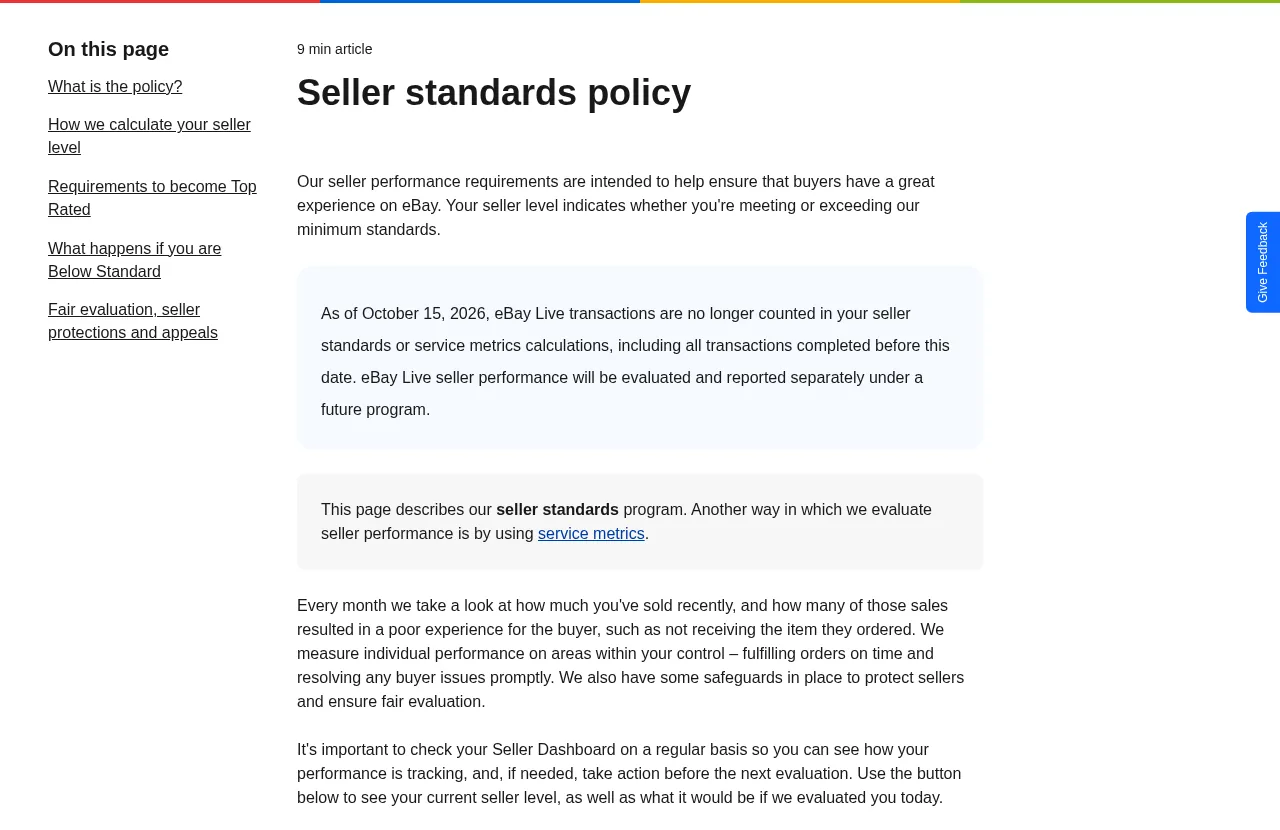
Un defecto en una transacción es una cancelación iniciada por ti (sin stock, vendido en otro sitio) o un caso cerrado sin solución del vendedor. Una nota nueva en la página de la política de eBay indica que, desde el 15 de octubre de 2026, las transacciones de eBay Live ya no cuentan para los estándares de vendedor ni para las métricas de servicio.
Así se ven las cuentas. Imagina que hiciste 600 ventas en los últimos tres meses. El 2 % son 12 defectos, así que 12 cancelaciones por falta de stock con 12 compradores distintos te dejan al borde de Below Standard. Para Top Rated, el 0,5 % son solo 3 defectos. Tres cancelaciones en un trimestre son fáciles de alcanzar si publicas artículos que se le agotan a tu proveedor, y por eso los dropshippers pierden el Top Rated más que nadie.
Los vendedores Top Rated que además ofrecen preparación en el mismo día o en 1 día hábil y devoluciones gratuitas de 30 días o más obtienen Top Rated Plus: un sello en las búsquedas y un 10 % de descuento en la comisión por valor final (no en la parte fija por pedido). Ese descuento es solo para vendedores residentes en el país del sitio de eBay.
Caer a Below Standard pasa factura rápido. Justo después de la evaluación, eBay puede bajar tus anuncios en las búsquedas, recortar tus límites de venta, bloquear los Promoted Listings y retener fondos hasta que el seguimiento muestre que el artículo está en camino. A partir del día 1 del mes siguiente puedes pagar comisiones por valor final más altas.
Aparte del nivel de vendedor, eBay aplica métricas de servicio (service metrics), que comparan tus tasas de "artículo no recibido" y "artículo no conforme con la descripción" con las de vendedores de categorías similares. Puedes estar en Above Standard y aun así recibir un aviso aquí, así que revisa los dos paneles dentro de Performance.
eBay Seller Hub vs Seller Center
La gente los confunde porque los nombres se parecen. Son cosas distintas.
- Seller Hub (ebay.com/sh/ovw) es tu panel de trabajo. Todo lo que hay en él es específico de tu cuenta: tus pedidos, tus anuncios, tu dinero.
- Seller Center (ebay.com/sellercenter) es la web pública de formación de eBay. Reúne guías sobre anuncios, envíos, publicidad y protecciones, además de las novedades mensuales de Seller News. No necesitas iniciar sesión para leerla.
En resumen: Seller Center te explica cómo funciona eBay; Seller Hub es donde haces el trabajo. La confusión aumenta porque otros marketplaces llaman "Seller Center" a sus paneles (Walmart y TikTok Shop lo hacen). Si alguien te dice "mira en Seller Center" por un problema de eBay, casi siempre se refiere a Seller Hub.
Comisiones de eBay que verás dentro de Seller Hub
Tus costes de venta aparecen en Performance y Payments, así que conviene saber cómo los calcula eBay. Según la página de comisiones de venta de eBay (actualizada en octubre de 2026), en la mayoría de categorías:
- Hasta 250 anuncios al mes sin tarifa de inserción, y después 0,35 $ por anuncio (más anuncios gratuitos con una eBay Store).
- Una comisión por valor final del 13,6 % sobre el importe total de la venta hasta 7.500 $, y del 2,35 % sobre la parte que supere esa cifra.
- Una tarifa por pedido de 0,40 $ en pedidos de más de 10 $, o de 0,30 $ en pedidos de 10 $ o menos.
El "importe total de la venta" incluye el envío y el impuesto sobre las ventas, algo que pilla desprevenidos a muchos vendedores nuevos. Ejemplo: vendes un soporte para móvil por 24,99 $ más 4,99 $ de envío, y el comprador paga 2,40 $ de impuesto sobre las ventas. El total es 32,38 $. La comisión por valor final es el 13,6 % de 32,38 $, es decir, 4,40 $, más 0,40 $: 4,80 $ en total. Eso es el 19 % del precio de tu artículo de 24,99 $, antes de anuncios y del coste del producto. Algunas categorías son distintas (libros y música pagan el 15,3 %, joyería el 15 %), así que revisa la tuya. Si prefieres no hacerlo a mano, nuestra calculadora de comisiones de eBay gratuita hace las cuentas por ti.
Dropshipping en eBay: lo que Seller Hub no te avisa
Seller Hub te dejará publicar sin problema artículos que no tienes. La política de eBay es más estricta que su interfaz. La política de dropshipping de eBay dice que el dropshipping "en el que preparas los pedidos directamente desde un proveedor mayorista está permitido". También dice que "publicar un artículo en eBay y luego comprarlo en otro minorista o marketplace que lo envíe directamente a tu cliente no está permitido". Las sanciones van desde la retirada de anuncios hasta la suspensión de la cuenta.
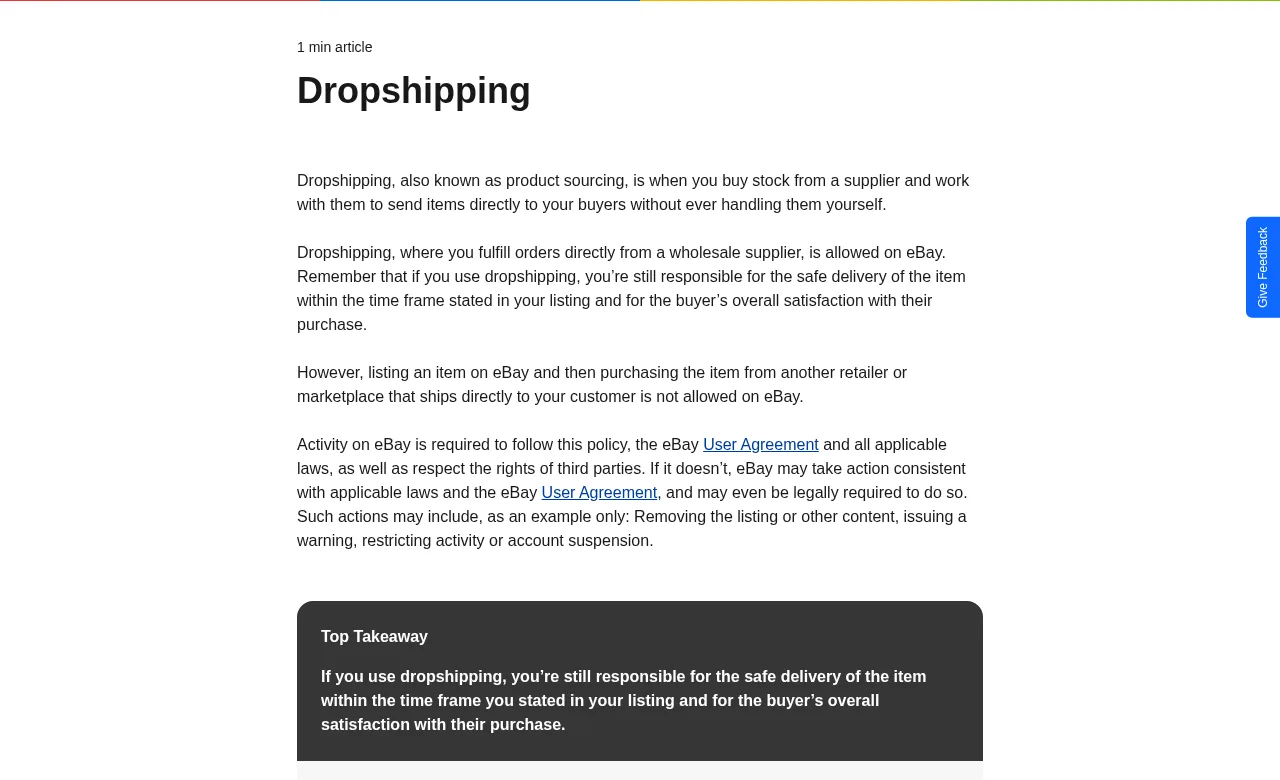
¿Y dónde queda AliExpress? AliExpress es un marketplace minorista. Comprar un solo artículo allí después de una venta en eBay y hacer que se envíe a tu comprador de eBay encaja en la redacción de "otro minorista o marketplace", y te engañaríamos si dijéramos lo contrario. Muchos vendedores lo hacen igualmente y algunos se libran durante un tiempo, pero estás construyendo sobre una cuenta que eBay puede restringir. Las vías más seguras para eBay son los proveedores mayoristas o de dropshipping con los que tienes un acuerdo de suministro real. Agentes como CJ incluyen eBay entre sus integraciones (mira nuestra opinión sobre CJ Dropshipping), y nuestra guía de dropshipping de AliExpress en eBay trata las zonas grises con más detalle.
Incluso con un proveedor legítimo, el dropshipping somete a presión justo las métricas de la tabla de arriba:
- Las cancelaciones por falta de stock cuentan como defectos. Mantén bajas las cantidades de los anuncios y comprueba el stock del proveedor antes de subirlas.
- El plazo de preparación tiene que ser realista. Si tu proveedor necesita tres días para despachar, no pongas un día de preparación para perseguir el Top Rated Plus.
- El seguimiento necesita un escaneo del transportista dentro de tu plazo de preparación, o se te acumulan los envíos con retraso.
- Los casos de "artículo no recibido" en paquetes internacionales lentos alimentan tus métricas de servicio aunque devuelvas el dinero.
Si lo que de verdad quieres es vender productos de AliExpress, Alibaba o Temu, una tienda Shopify es un hogar más limpio para ese modelo. Para eso está hecho AliDrop: importa productos a Shopify con un clic, envía los pedidos a los proveedores automáticamente y te deja combinar proveedores verificados de EE. UU. y la UE cuya página anuncia envíos de 2 a 5 días. Puedes probar AliDrop: 7 días por 1 $ y llevar eBay con stock mayorista en paralelo. Nuestra guía de dropshipping en eBay y la página de dropshipping con AliExpress explican en qué se diferencian los dos modelos.
Una rutina diaria de 10 minutos en Seller Hub
La mayoría de los vendedores pierden su calificación por descuido, no por mala suerte. Esta rutina detecta los problemas cuando todavía son baratos:
- Overview: vacía la lista de tareas y responde primero a los mensajes de compradores. Las respuestas rápidas evitan que las solicitudes se conviertan en casos.
- Orders, Awaiting shipment: ordena por fecha límite de envío y envía todo lo que venza hoy.
- Orders, Requests and disputes: resuelve cada devolución abierta o solicitud de "no recibido" antes de que intervenga eBay.
- Listings, Active: baja las cantidades de todo lo que tu proveedor tenga escaso.
- Performance, Seller level: una vez a la semana, y siempre en los días previos al 20, revisa tu nivel previsto.
- Payments: una vez a la semana, revisa si hay retenciones y cuadra los pagos con tu banco.
Errores comunes en Seller Hub
- Ignorar el nivel de vendedor previsto. Muestra dónde quedarás el día 20. Quien lo mira el 21 se entera demasiado tarde.
- Cancelar en lugar de contactar. Una cancelación iniciada por el vendedor por falta de stock es un defecto. Si puedes conseguir un sustituto o enviar tarde con el acuerdo del comprador, normalmente es mejor.
- Mantener Promoted Listings con pérdidas. Las comisiones de anuncios se suman a la comisión por valor final del 13,6 %. Compara la pestaña Advertising con Performance antes de subir las tarifas de anuncios.
- Editar en bloque sin probar. Sube una fila antes de un archivo de 500 filas.
- Dejar que los anuncios GTC se coman el límite. Los anuncios GTC finalizados u olvidados siguen contando para los límites mensuales.
Para más herramientas que se conectan con eBay, mira nuestra recopilación de herramientas para vendedores de eBay.
Conclusión sobre eBay Seller Hub
eBay Seller Hub es gratuito y, una vez que has hecho una venta, es el único sitio que necesitas para llevar una tienda en eBay. Aprende bien cuatro pantallas: Orders, Listings, Performance y Reports. Vigila tu tasa de defectos frente a la línea del 2 % (0,5 % para Top Rated), ten presente que las comisiones se cobran sobre el total con envío e impuestos incluidos, y trabaja con proveedores mayoristas reales si haces dropshipping. Si prefieres montar una tienda con productos de AliExpress sin las reglas de aprovisionamiento de eBay, empieza con AliDrop: 7 días por 1 $ y compara los planes de AliDrop cuando sepas lo que necesitas.
Preguntas frecuentes sobre eBay Seller Hub
¿Qué es eBay Seller Hub?
eBay Seller Hub es el panel gratuito de eBay para vendedores. Reúne pedidos, anuncios, marketing, publicidad, tu eBay Store, datos de rendimiento, investigación, pagos e informes en bloque en un solo conjunto de pestañas. Se accede desde ebay.com/sh/ovw o a través de My eBay y luego Selling. Las cuentas de empresa se activan automáticamente, y los vendedores particulares obtienen acceso tras su primera venta completada.
¿eBay Seller Hub es gratuito?
Sí. Seller Hub en sí no tiene coste. Sigues pagando las comisiones de venta normales de eBay, como las tarifas de inserción después de tus 250 anuncios gratuitos al mes y la comisión por valor final cuando se vende un artículo. La suscripción a una eBay Store es opcional, aunque algunas herramientas de marketing del panel solo están disponibles para los suscriptores de Store.
¿Por qué no puedo acceder a Seller Hub?
El motivo más común es que la cuenta aún no ha completado ninguna venta. eBay exige al menos una venta para que los vendedores particulares puedan usar Seller Hub. Comprueba que la venta se haya pagado de verdad y no sea solo una oferta aceptada. Las cuentas de empresa se activan automáticamente. Si sigue sin cargar, prueba a entrar directamente en ebay.com/sh/ovw con la sesión iniciada en la cuenta de venta.
¿Qué muestra el panel de eBay Seller Hub?
La pestaña Overview resume tareas, pedidos por enviar, anuncios, valoraciones y tus límites de venta mensuales. La pestaña Performance añade tendencias de ventas, costes de venta como porcentaje de las ventas, tráfico, fuentes de tráfico de compradores, tu nivel de vendedor y las métricas de servicio. Puedes personalizar la página Overview para ocultar los módulos que no usas y mantener arriba las tareas diarias.
¿Cuáles son los estándares de rendimiento de vendedor de eBay?
eBay califica a los vendedores el día 20 de cada mes como Top Rated, Above Standard o Below Standard. Para mantenerte por encima del mínimo necesitas una tasa de defectos en transacciones del 2 % o menos y no más de 2 casos cerrados sin solución del vendedor, o el 0,3 % de las transacciones. Top Rated exige un 0,5 % de defectos o menos, una tasa baja de envíos con retraso y seguimiento en el 95 % de los pedidos.
¿Cómo descargo informes de eBay Seller Hub?
Abre la pestaña Reports, elige Downloads o Schedule y selecciona el origen y el tipo de informe. Los informes de pedidos cubren un rango de fechas de 1 a 90 días. También puedes hacer clic en Download report en la página Manage orders para exportar en CSV todos los pedidos de la vista actual, incluido el impuesto que eBay cobró en cada venta.
¿Qué diferencia hay entre eBay Seller Hub y Seller Center?
Seller Hub es tu panel de trabajo privado, con tus propios pedidos, anuncios y pagos. Seller Center, en ebay.com/sellercenter, es la web pública de formación de eBay, con guías sobre anuncios, envíos, publicidad, protecciones y novedades mensuales para vendedores. Seller Center explica las reglas; Seller Hub es donde actúas. Walmart y TikTok Shop usan el nombre Seller Center para sus propios paneles.
¿Puedo hacer dropshipping de AliExpress a eBay?
eBay permite el dropshipping desde proveedores mayoristas, pero dice que no está permitido comprar en otro minorista o marketplace que envíe directamente a tu cliente. AliExpress es un marketplace minorista, así que los pedidos de un solo artículo enviados a compradores de eBay chocan con esa redacción y ponen tu cuenta en riesgo. Los proveedores mayoristas con un acuerdo real son la opción más segura para eBay.


%201.svg)